
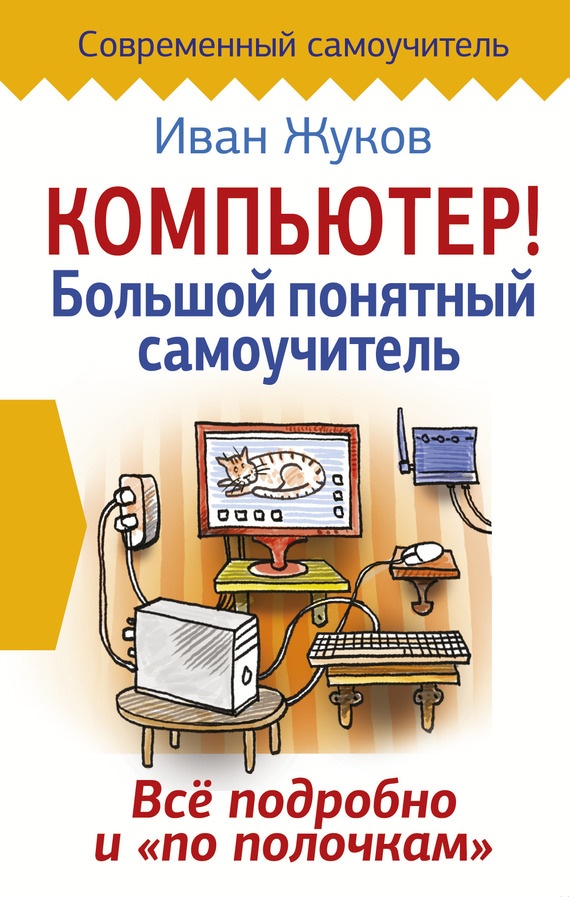
Читаем Компьютер! Большой понятный самоучитель. Все подробно и «по полочкам» полностью
Таким же образом можно подключить фотоаппарат, телефон, электронную книгу. Для этого в комплекте с этими устройствами продается специальный шнур с USB-разъемом.
USB-разъем мы вставляем в компьютер, а другой конец шнура – в устройство.
Вот такие разъемы могут быть у шнура, с помощью которого мы подключаем фотоаппарат, электронную книгу и прочие устройства к компьютеру.
Карты памяти подключаются несколько иначе.
Карты памяти есть в фотоаппаратах, телефонах, планшетах и других устройствах. Они отличаются размерами и количеством информации, которую на них можно записать.
Карта памяти вставляется в специальный разъем, который может располагаться на передней панели системного блока. Но далеко не у всех компьютеров есть специальные разъемы для карт памяти.
Если необходимо работать с картами памяти, а подходящего разъема у вашего системного блока нет, можно купить небольшое устройство Cardreader (произносится картридер), которое поможет вам считывать информацию с карты памяти и записывать новую информацию на нее. В картридере карта памяти вставляется строго в определенный разъем: чтобы узнать, куда именно, сравните надпись на карте памяти и разъеме картридера. Для очень маленьких по размеру карт памяти – они называются Micro SD – требуется специальный переходник, часто продаваемый в комплекте с картой памяти.
Обратите внимание: у каждой фирмы свои типы переходников. В некоторых случаях переходник от аналогичной по размеру карты, но другого производителя, не подойдет для вашей карты!
Картридеры бывают трех видов.
1. Встроенные в системный блок компьютера.
2. Внешний, напоминающий флешку.
3. Внешний, напоминающий небольшую коробку с отходящим от нее USB-кабелем, часто габаритами не превышает пачку от сигарет.
1. После того как вы присоединили устройство, скорее всего, откроется окно
Иногда прежде в правом нижнем углу появляется надпись –
2. При помощи мышки выберите строчку
3. Если
4. В открывшемся окне выберите
5. В разделе
6. Найдите свою флешку (карту памяти, фотоаппарат и т. д.) и откройте ее как обычную папку – щелкните по ней два раза левой клавишей мышки.
7. Если вы сомневаетесь в том, какое название соответствует вашему носителю, просто переберите все диски (не так уж их и много) и посмотрите их содержимое.
Рассмотрим, как сохранить файл с флешки. Перенести файл на компьютер с флешки можно несколькими способами.
Способ № 1
1. Заходим в
2. Дважды щелкам по иконке флешки. При этом откроется ее содержимое.
3. Выделяем нужный нам файл, правой кнопкой мыши открываем контекстное меню, в котором выбираем
4. Файл скопировался в папку
Способ № 2
1. Повторяем первый и второй шаги первого способа.
2. Нажимаем на кнопку
3. Перетаскиваем требуемый файл на
Способ № 3
1. Повторяем первый и второй шаги первого способа.
2. Наводим курсор на нужный файл, щелкаем правой кнопкой мыши и выбираем пункт
3. Заходим в папку, в которую собираемся скопировать файл. Например, папка
Все книги серии Современный самоучитель

Похожие книги



- Попаданцы
- Юмористическая фантастика
- Социально-философская фантастика
- Фэнтези
- Космическая фантастика
- Городское фэнтези
- Боевая фантастика
- ЛитРПГ
- Фантастика
- Современная сказка
- Социально-психологическая фантастика
- Хроноопера
- Ужасы
- Мифологическое фэнтези
- Фантастика: прочее
- РеалРПГ
- Славянское фэнтези
- Бояръ-Аниме
- Мистика
- Историческое фэнтези
- Ироническая фантастика
- Альтернативная история
- Технофэнтези
- Постапокалипсис
- Киберпанк
- Детективная фантастика
- Стимпанк
- Героическая фантастика
- Научная Фантастика
- Эпическая фантастика
- Ненаучная фантастика
- Сказочная фантастика
- Космоопера
- Юмористическое фэнтези
- Ироническое фэнтези
- Ужасы и мистика
- Политические детективы
- Триллер
- Иронический детектив, дамский детективный роман
- Советский детектив
- Классический детектив
- Политический детектив
- Боевик
- Про маньяков
- Детективы
- Медицинский триллер
- Дамский детективный роман
- Техно триллер
- Юридический триллер
- Боевики
- Исторические детективы
- Шпионский детектив
- Прочие Детективы
- Маньяки
- Полицейские детективы
- Исторический детектив
- Шпионские детективы
- Классические детективы
- Триллеры
- Криминальные детективы
- Иронические детективы
- Криминальный детектив
- Крутой детектив
- Визуальная поэзия
- Песенная поэзия
- Лирика
- Визуальная и экспериментальная поэзия, верлибры, палиндромы
- Поэма, эпическая поэзия
- Классическая зарубежная поэзия
- Классическая русская поэзия
- Поэзия Востока
- Современная поэзия
- Классическая поэзия
- Современная зарубежная поэзия
- Современная русская поэзия
- Юмористические стихи, басни
- Верлибры
- Палиндромы
- Экспериментальная поэзия
- Поэзия
- в стихах
- Эпическая поэзия
- Басни
- Религия и духовная литература
- Книги по психологии
- Книги о путешествиях
- Популярно об истории
- Книги о войне
- Юриспруденция
- Военная история
- Альтернативная медицина
- Философия
- Медицина
- Зоология
- Физика
- Литературоведение
- Зарубежная образовательная литература, зарубежная прикладная, научно-популярная литература
- Языкознание, иностранные языки
- Биология, биофизика, биохимия
- Обществознание, социология
- Психология и психотерапия
- Востоковедение
- Химия
- История
- Ботаника
- Экономика
- Альтернативные науки и научные теории
- Научная литература
- Рефераты
- Секс и семейная психология
- Историческая фантастика
- Историческая литература
- Политика
- Геология и география
- Ветеринария
- Экология
- Государство и право
- Астрономия и Космос
- Математика
- Шпаргалки
- Биохимия
- Обществознание
- Педагогика
- Психология
- Учебники
- Иностранные языки
- Детская психология
- Биофизика
- Прочая научная литература
- Языкознание
- Биология
- Психотерапия и консультирование
- Зарубежные детские книги
- Детские детективы
- Школьные учебники
- Учебная литература
- Книги для подростков
- Буквари
- Фантастика для детей
- Детская литература
- Проза для детей
- Классическая детская литература
- Стихи для детей
- Русские сказки
- Зарубежная литература для детей
- Сказки народов мира
- Внеклассное чтение
- Игры, упражнения для детей
- Сказки
- Детская познавательная и развивающая литература
- Детская образовательная литература
- Книги для дошкольников
- Прочая детская литература
- Детские приключения
- Детская проза
- Детские стихи
- Детские остросюжетные
- Детская фантастика
- Книга-игра
- Деловая литература
- Зарубежная деловая литература
- Управление, подбор персонала
- Личная эффективность
- О бизнесе популярно
- Интернет-бизнес
- Банковское дело
- Менеджмент
- Менеджмент и кадры
- Тайм-менеджмент
- Ценные бумаги, инвестиции
- Кадровый менеджмент
- Политическое управление
- Краткое содержание
- Ораторское искусство / риторика
- Работа с клиентами
- Стартапы и создание бизнеса
- Маркетинг, PR, реклама
- Маркетинг, PR
- Финансы
- Карьера, кадры
- Экономика
- Поиск работы, карьера
- Отраслевые издания
- Недвижимость
- Корпоративная культура
- Делопроизводство
- Внешнеэкономическая деятельность
- Бухучет и аудит
- Торговля
- Малый бизнес
- Личные финансы
- Государственное и муниципальное управление
- Прикладная литература
- Спорт / фитнес
- Рукоделие и ремесла
- Изобразительное искусство
- Йога
- Секс / секс-руководства
- Красота
- Мода и стиль
- Эротика и секс
- Домашнее хозяйство
- Интерьеры
- Хобби / увлечения
- Домашние животные
- Коллекционирование
- Хобби и ремесла
- Боевые искусства, спорт
- Домоводство
- Здоровье
- Кулинария
- Развлечения
- Сад и огород
- Педагогика, воспитание детей, литература для родителей
- Медицина и здоровье
- Семейные отношения, секс
- Семейные отношения
- Рыбалка
- Отдых / туризм
- Автомобили и ПДД
- Сделай сам
- Прочее домоводство
- Спорт
- Здоровье и красота
- Охота
- Цифровая обработка сигналов
- Учебные пособия, самоучители
- ОС и Сети, интернет
- Программирование, программы, базы данных
- Компьютерное 'железо' (аппаратное обеспечение), цифровая обработка сигналов
- Зарубежная компьютерная, околокомпьютерная литература
- Компьютерное «железо»
- Базы данных
- ОС и Сети
- Интернет
- Программное обеспечение
- Программирование
- Прочая компьютерная литература
- Малые литературные формы прозы: рассказы, эссе, новеллы, феерия
- Историческая проза
- Контркультура
- Эпистолярная проза
- Русская классическая проза
- Советская классическая проза
- Магический реализм
- Проза
- Зарубежная классическая проза
- Классическая проза ХX века
- Классическая проза ХIX века
- Роман, повесть
- Фантасмагория, абсурдистская проза
- Афоризмы, цитаты
- Экспериментальная, неформатная проза
- Проза о войне
- Современная русская и зарубежная проза
- Классическая проза XVII-XVIII веков
- Афоризмы
- Эпопея
- Феерия
- Семейный роман/Семейная сага
- Эссе, очерк, этюд, набросок
- Средневековая классическая проза
- Современная проза
- Классическая проза
- Готический роман
- Антисоветская литература
- Военная проза
- Проза прочее
- Роман
- Повесть
- Новелла
- Сентиментальная проза
- Рассказ
- Зарубежная справочная литература
- Зарубежные детективы
- Зарубежная прикладная литература
- Зарубежное фэнтези
- Зарубежная религиозная литература
- Зарубежная образовательная литература
- Зарубежная публицистика
- Зарубежная психология
- Зарубежные любовные романы
- Зарубежная поэзия
- Зарубежная классика
- Зарубежная старинная литература
- Зарубежная компьютерная литература
- Зарубежная литература о культуре и искусстве
- Зарубежные приключения
- Современная зарубежная литература
- Зарубежная драматургия
- Зарубежная фантастика
- Зарубежный юмор