
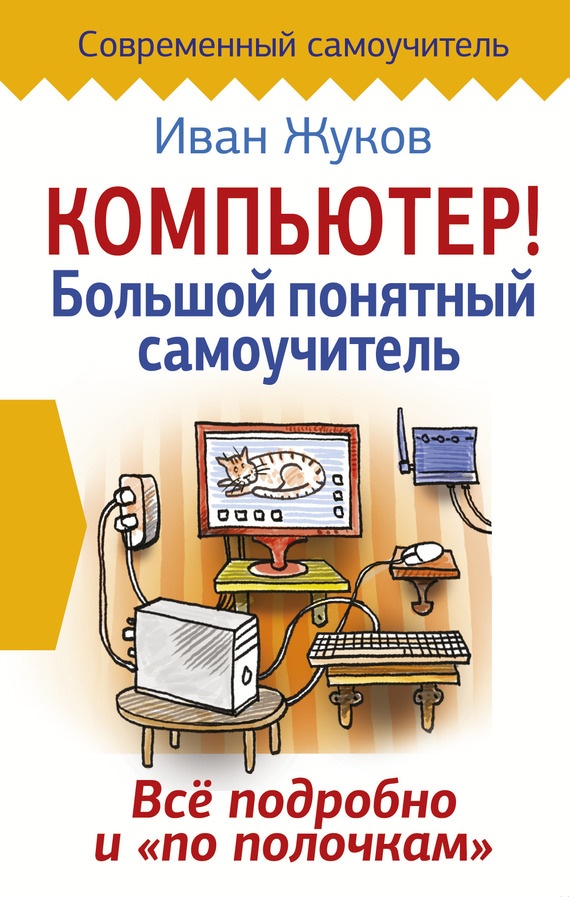
Читаем Компьютер! Большой понятный самоучитель. Все подробно и «по полочкам» полностью
✓ Выбирая строчку
✓ Папка
✓ Ниже идут желтые значки в виде папок с названиями. Это ваши папки, которые вы создали.
Готовые папки Видео, Документы, Музыка
В разделе
Эти папки уже будут на вашем компьютере, когда вы включите его в первый раз. Зачем они?
Ваш компьютер сам распознает, какой файл вы сохраняете, и предлагает поместить его в нужную папку (но у вас всегда будет возможность выбрать для него какое-то особое место). Поэтому, просто сохранив какую-либо мелодию (не указывая для нее особое место), вы найдете ее в папке
Выделение папок
Прежде чем начать работу с папками, их нужно научиться выделять! Компьютер работает только с тем материалом, на который вы указали, иначе говоря – выделили.
Выделенный объект всегда будет подсвечен голубым цветом
.Как выделить папку или файл
Выделить нужное очень просто:
1. Подведите к папке курсор и нажмите на левую клавишу мыши. Название папки и иконка окажутся внутри выделенного голубым цветом прямоугольника.
2. Если вы нажмете на левую клавишу еще раз, то программа, папка откроется. Именно поэтому мы вынуждены совершать двойной щелчок, или клик мышкой. Первый раз нажали – выделили, второй раз – открыли.
3. Если необходимо выделить несколько файлов, то нужно одновременно нажать клавишу Ctrl
на клавиатуре и по очереди подвести стрелочку-курсор к нужным файлам, каждый раз нажимая на левую клавишу мышки.Как выделить все папки
Если в папке содержится несколько документов и вам необходимо выделить сразу весь список, можно не мучиться с клавишей Ctrl
:1. Щелкните левой кнопкой мыши по первой папке.
2. Нажмите клавишу Shift
на клавиатуре и, не отпуская ее, щелкните левой клавишей мышки по последней папке из списка.Так выделятся все папки между первым объектом и последним.
Если вам нужно выделить вообще все папки (и файлы в папке), просто нажмите на клавиатуре одновременно две клавиши Ctrl+A. Где находится Ctrl, вы уже знаете. А – это буква английской раскладки. На клавиатуре она находится в среднем ряду. Также на этой клавише есть русская буква Ф.
Как открыть папку
Чтобы открыть папку:
1. Наведите на нее курсор мышки, чтобы ее выделить, и нажмите на левую клавишу один раз.
2. Нажмите еще раз на левую клавишу мышки. То есть вам нужно нажать на левую клавишу мышки два раза подряд.
Как создать новую папку
1. Откройте
2. Выберите раздел
3. Найдите диск D и откройте его. Диск открывается так же, как и папка, – дважды нажимаем на левую клавишу мышки.
4. Теперь создадим здесь папку. Наведите курсор на пустое место, справа от списка папок на диске D, чтобы никакая папка при этом не была выделена. Щелкните правой кнопкой мыши и в появившемся окошке выберите
По умолчанию папка получит имя
А что делать, если у меня всего один диск – диск С?
Как мы уже писали, вся память вашего компьютера поделена на несколько разделов – дисков. Но иногда диск и правда один. Можно создать еще один, а также два или три. Но лучше поручить эту операцию опытному пользователю или отложить до тех пор, пока вы сами таким не станете. А пока сделайте папку на диске С. Ничего страшного не случится.
Как дать новое имя папке
1. Нажмите на папку/файл правой кнопкой мыши. Откроется окошко с меню. Мы с вами знаем, что такое меню называется контекстым.
2. В открывшемся меню выберите пункт
3. Поставьте курсор в конец имеющегося названия (у нас это
Нужная нам клавиша находится на клавиатуре (обычно справа вверху). Иногда на ней написано Backspace
, иногда нарисована длинная стрелочка влево.4. Введите – напечатайте нужное название (например,
Часто пользователи создают папку, а внутри нее еще одну папку, а потом еще одну и т. д. Потом документ сохраняют, но куда? В какую папку?
Все книги серии Современный самоучитель

Похожие книги



- Попаданцы
- Юмористическая фантастика
- Социально-философская фантастика
- Фэнтези
- Космическая фантастика
- Городское фэнтези
- Боевая фантастика
- ЛитРПГ
- Фантастика
- Современная сказка
- Социально-психологическая фантастика
- Хроноопера
- Ужасы
- Мифологическое фэнтези
- Фантастика: прочее
- РеалРПГ
- Славянское фэнтези
- Бояръ-Аниме
- Мистика
- Историческое фэнтези
- Ироническая фантастика
- Альтернативная история
- Технофэнтези
- Постапокалипсис
- Киберпанк
- Детективная фантастика
- Стимпанк
- Героическая фантастика
- Научная Фантастика
- Эпическая фантастика
- Ненаучная фантастика
- Сказочная фантастика
- Космоопера
- Юмористическое фэнтези
- Ироническое фэнтези
- Ужасы и мистика
- Политические детективы
- Триллер
- Иронический детектив, дамский детективный роман
- Советский детектив
- Классический детектив
- Политический детектив
- Боевик
- Про маньяков
- Детективы
- Медицинский триллер
- Дамский детективный роман
- Техно триллер
- Юридический триллер
- Боевики
- Исторические детективы
- Шпионский детектив
- Прочие Детективы
- Маньяки
- Полицейские детективы
- Исторический детектив
- Шпионские детективы
- Классические детективы
- Триллеры
- Криминальные детективы
- Иронические детективы
- Криминальный детектив
- Крутой детектив
- Визуальная поэзия
- Песенная поэзия
- Лирика
- Визуальная и экспериментальная поэзия, верлибры, палиндромы
- Поэма, эпическая поэзия
- Классическая зарубежная поэзия
- Классическая русская поэзия
- Поэзия Востока
- Современная поэзия
- Классическая поэзия
- Современная зарубежная поэзия
- Современная русская поэзия
- Юмористические стихи, басни
- Верлибры
- Палиндромы
- Экспериментальная поэзия
- Поэзия
- в стихах
- Эпическая поэзия
- Басни
- Религия и духовная литература
- Книги по психологии
- Книги о путешествиях
- Популярно об истории
- Книги о войне
- Юриспруденция
- Военная история
- Альтернативная медицина
- Философия
- Медицина
- Зоология
- Физика
- Литературоведение
- Зарубежная образовательная литература, зарубежная прикладная, научно-популярная литература
- Языкознание, иностранные языки
- Биология, биофизика, биохимия
- Обществознание, социология
- Психология и психотерапия
- Востоковедение
- Химия
- История
- Ботаника
- Экономика
- Альтернативные науки и научные теории
- Научная литература
- Рефераты
- Секс и семейная психология
- Историческая фантастика
- Историческая литература
- Политика
- Геология и география
- Ветеринария
- Экология
- Государство и право
- Астрономия и Космос
- Математика
- Шпаргалки
- Биохимия
- Обществознание
- Педагогика
- Психология
- Учебники
- Иностранные языки
- Детская психология
- Биофизика
- Прочая научная литература
- Языкознание
- Биология
- Психотерапия и консультирование
- Зарубежные детские книги
- Детские детективы
- Школьные учебники
- Учебная литература
- Книги для подростков
- Буквари
- Фантастика для детей
- Детская литература
- Проза для детей
- Классическая детская литература
- Стихи для детей
- Русские сказки
- Зарубежная литература для детей
- Сказки народов мира
- Внеклассное чтение
- Игры, упражнения для детей
- Сказки
- Детская познавательная и развивающая литература
- Детская образовательная литература
- Книги для дошкольников
- Прочая детская литература
- Детские приключения
- Детская проза
- Детские стихи
- Детские остросюжетные
- Детская фантастика
- Книга-игра
- Деловая литература
- Зарубежная деловая литература
- Управление, подбор персонала
- Личная эффективность
- О бизнесе популярно
- Интернет-бизнес
- Банковское дело
- Менеджмент
- Менеджмент и кадры
- Тайм-менеджмент
- Ценные бумаги, инвестиции
- Кадровый менеджмент
- Политическое управление
- Краткое содержание
- Ораторское искусство / риторика
- Работа с клиентами
- Стартапы и создание бизнеса
- Маркетинг, PR, реклама
- Маркетинг, PR
- Финансы
- Карьера, кадры
- Экономика
- Поиск работы, карьера
- Отраслевые издания
- Недвижимость
- Корпоративная культура
- Делопроизводство
- Внешнеэкономическая деятельность
- Бухучет и аудит
- Торговля
- Малый бизнес
- Личные финансы
- Государственное и муниципальное управление
- Прикладная литература
- Спорт / фитнес
- Рукоделие и ремесла
- Изобразительное искусство
- Йога
- Секс / секс-руководства
- Красота
- Мода и стиль
- Эротика и секс
- Домашнее хозяйство
- Интерьеры
- Хобби / увлечения
- Домашние животные
- Коллекционирование
- Хобби и ремесла
- Боевые искусства, спорт
- Домоводство
- Здоровье
- Кулинария
- Развлечения
- Сад и огород
- Педагогика, воспитание детей, литература для родителей
- Медицина и здоровье
- Семейные отношения, секс
- Семейные отношения
- Рыбалка
- Отдых / туризм
- Автомобили и ПДД
- Сделай сам
- Прочее домоводство
- Спорт
- Здоровье и красота
- Охота
- Цифровая обработка сигналов
- Учебные пособия, самоучители
- ОС и Сети, интернет
- Программирование, программы, базы данных
- Компьютерное 'железо' (аппаратное обеспечение), цифровая обработка сигналов
- Зарубежная компьютерная, околокомпьютерная литература
- Компьютерное «железо»
- Базы данных
- ОС и Сети
- Интернет
- Программное обеспечение
- Программирование
- Прочая компьютерная литература
- Малые литературные формы прозы: рассказы, эссе, новеллы, феерия
- Историческая проза
- Контркультура
- Эпистолярная проза
- Русская классическая проза
- Советская классическая проза
- Магический реализм
- Проза
- Зарубежная классическая проза
- Классическая проза ХX века
- Классическая проза ХIX века
- Роман, повесть
- Фантасмагория, абсурдистская проза
- Афоризмы, цитаты
- Экспериментальная, неформатная проза
- Проза о войне
- Современная русская и зарубежная проза
- Классическая проза XVII-XVIII веков
- Афоризмы
- Эпопея
- Феерия
- Семейный роман/Семейная сага
- Эссе, очерк, этюд, набросок
- Средневековая классическая проза
- Современная проза
- Классическая проза
- Готический роман
- Антисоветская литература
- Военная проза
- Проза прочее
- Роман
- Повесть
- Новелла
- Сентиментальная проза
- Рассказ
- Зарубежная справочная литература
- Зарубежные детективы
- Зарубежная прикладная литература
- Зарубежное фэнтези
- Зарубежная религиозная литература
- Зарубежная образовательная литература
- Зарубежная публицистика
- Зарубежная психология
- Зарубежные любовные романы
- Зарубежная поэзия
- Зарубежная классика
- Зарубежная старинная литература
- Зарубежная компьютерная литература
- Зарубежная литература о культуре и искусстве
- Зарубежные приключения
- Современная зарубежная литература
- Зарубежная драматургия
- Зарубежная фантастика
- Зарубежный юмор