
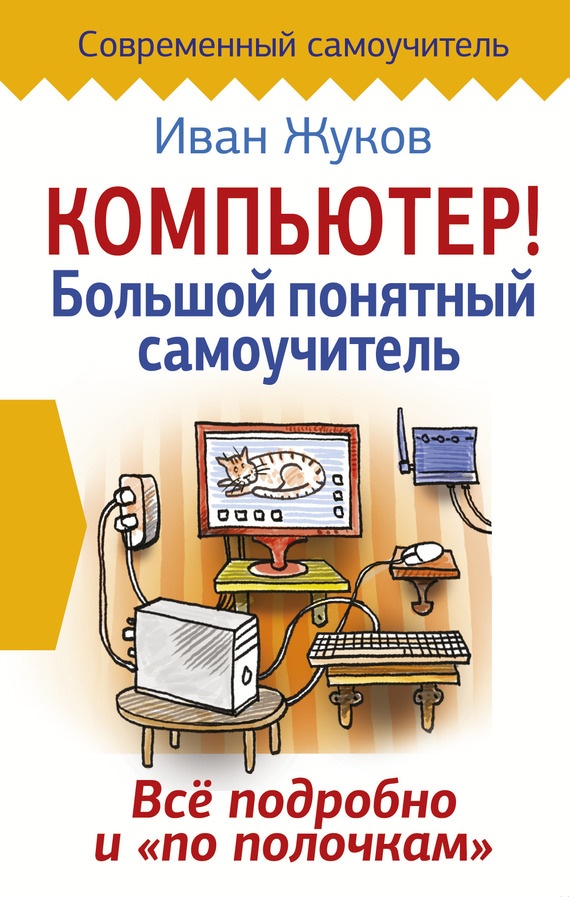
Читаем Компьютер! Большой понятный самоучитель. Все подробно и «по полочкам» полностью
Чтобы запомнить путь к нужному документу, обратите внимание на белый прямоугольник – поле – вверху. В нем сейчас вы видите надписи
В этом поле система показывает, каким путем вы пришли в открытую папку. То есть сначала вы попали в
Если щелкнуть (при помощи левой клавиши мыши) по надписи
Как закрыть папку
Это можно сделать двумя способами.
Первый способ
1. Если папка сейчас открыта на вашем экране, то просто найдите красный крестик в правом верхнем углу и нажмите на него
2. Если у вас открыто несколько папок и вы хотите закрыть часть из них, снова воспользуйтесь
Второй способ
1. Найдите иконку в виде папки (
2. Подведите курсор на эту папочку, сверху появится маленькое окошко или окошки всех открытых папок. Если открыто несколько папок, то окошек также будет несколько.
3. Наведите курсор на нужное окошечко открытой папки, оно появится на экране «во весь рост», а на маленьком нижнем окошечке в правом верхнем углу вы увидите крестик.
4. Наведите курсор на крестик – он станет красным.
5. Теперь нажмите левую клавишу мышки. Папка закроется.
Как свернуть папку
1. Если вы работаете с одной папкой, а вам нужно открыть еще одну, первую закрывать не обязательно. Для этого предусмотрена функция сворачивая. То есть ваша папка останется открытой, никакие данные не пропадут и вы одним движением сможете вернуться к ней.
2. Чтобы свернуть папку, достаточно воспользоваться кнопкой
3. Если вам нужно открыть свернутую папку:
✓ наведите курсор на значок
✓ нажмите левую кнопку мыши;
✓ вы увидите все открытые папки;
✓ выберите нужную и щелкните по ней левой клавишей мышки.
Как посмотреть все открытые папки
Увидеть все открытые папки вам также поможет значок на
Он выглядит вот так.
1. Наведите курсор на
2. Нажмите на него с помощью левой кнопки мыши.
3. На экране откроются все окошки открытых папок.
4. Теперь вы можете убрать какие-то папки. Наведите курсор на крестик в правом верхнем углу закрываемого окошка. Он станет красным. Нажмите на крестик.
Как увидеть одновременно две или больше папок
Вы можете это сделать, если уменьшите размер окна. Тогда на экране может поместиться сразу несколько окон.
Чтобы уменьшить размер окна, нажмите на кнопочку в виде двух квадратиков в верхнем правом углу экрана
Окошко с файлом стало меньше. Чтобы вернуть первоначальный размер, нажмите на ту же кнопку – но теперь на ней изображен только один квадратик – еще раз
Как удалить папку
Для этого нужно:
1. Найти нужную папку (через
2. Подвести к ней курсор и нажать на правую клавишу мышки.
3. В контекстном меню выбрать
4. Программа спросит, уверены ли вы, подтвердите свое решение.
Если вы удаляете папку, то вы удалите и все ее содержимое. Но также помните, что все удаленные файлы и папки вы можете найти в
Создание файла
А теперь перейдем к файлам.
Хорошая новость – все действия, которые мы проводили с папкой, можно провести и с файлом. Разницы нет. Мы можем также создавать, открывать, сворачивать и разворачивать файлы.
Но есть некоторые особенности.
Для того чтобы начать работу с файлом, нужно его откуда-то взять. Можно скачать, а можно создать самостоятельно.
Попробуем это сделать на примере текстового файла, то есть файла, в котором вы сможете что-то напечатать, – письмо, рассказ или заявление в ЖЭК или файла, в котором вы сохраните важные пароли, – от вашей учетной записи, электронного почтового ящика и т. д.
Все книги серии Современный самоучитель

Похожие книги



- Попаданцы
- Юмористическая фантастика
- Социально-философская фантастика
- Фэнтези
- Космическая фантастика
- Городское фэнтези
- Боевая фантастика
- ЛитРПГ
- Фантастика
- Современная сказка
- Социально-психологическая фантастика
- Хроноопера
- Ужасы
- Мифологическое фэнтези
- Фантастика: прочее
- РеалРПГ
- Славянское фэнтези
- Бояръ-Аниме
- Мистика
- Историческое фэнтези
- Ироническая фантастика
- Альтернативная история
- Технофэнтези
- Постапокалипсис
- Киберпанк
- Детективная фантастика
- Стимпанк
- Героическая фантастика
- Научная Фантастика
- Эпическая фантастика
- Ненаучная фантастика
- Сказочная фантастика
- Космоопера
- Юмористическое фэнтези
- Ироническое фэнтези
- Ужасы и мистика
- Политические детективы
- Триллер
- Иронический детектив, дамский детективный роман
- Советский детектив
- Классический детектив
- Политический детектив
- Боевик
- Про маньяков
- Детективы
- Медицинский триллер
- Дамский детективный роман
- Техно триллер
- Юридический триллер
- Боевики
- Исторические детективы
- Шпионский детектив
- Прочие Детективы
- Маньяки
- Полицейские детективы
- Исторический детектив
- Шпионские детективы
- Классические детективы
- Триллеры
- Криминальные детективы
- Иронические детективы
- Криминальный детектив
- Крутой детектив
- Визуальная поэзия
- Песенная поэзия
- Лирика
- Визуальная и экспериментальная поэзия, верлибры, палиндромы
- Поэма, эпическая поэзия
- Классическая зарубежная поэзия
- Классическая русская поэзия
- Поэзия Востока
- Современная поэзия
- Классическая поэзия
- Современная зарубежная поэзия
- Современная русская поэзия
- Юмористические стихи, басни
- Верлибры
- Палиндромы
- Экспериментальная поэзия
- Поэзия
- в стихах
- Эпическая поэзия
- Басни
- Религия и духовная литература
- Книги по психологии
- Книги о путешествиях
- Популярно об истории
- Книги о войне
- Юриспруденция
- Военная история
- Альтернативная медицина
- Философия
- Медицина
- Зоология
- Физика
- Литературоведение
- Зарубежная образовательная литература, зарубежная прикладная, научно-популярная литература
- Языкознание, иностранные языки
- Биология, биофизика, биохимия
- Обществознание, социология
- Психология и психотерапия
- Востоковедение
- Химия
- История
- Ботаника
- Экономика
- Альтернативные науки и научные теории
- Научная литература
- Рефераты
- Секс и семейная психология
- Историческая фантастика
- Историческая литература
- Политика
- Геология и география
- Ветеринария
- Экология
- Государство и право
- Астрономия и Космос
- Математика
- Шпаргалки
- Биохимия
- Обществознание
- Педагогика
- Психология
- Учебники
- Иностранные языки
- Детская психология
- Биофизика
- Прочая научная литература
- Языкознание
- Биология
- Психотерапия и консультирование
- Зарубежные детские книги
- Детские детективы
- Школьные учебники
- Учебная литература
- Книги для подростков
- Буквари
- Фантастика для детей
- Детская литература
- Проза для детей
- Классическая детская литература
- Стихи для детей
- Русские сказки
- Зарубежная литература для детей
- Сказки народов мира
- Внеклассное чтение
- Игры, упражнения для детей
- Сказки
- Детская познавательная и развивающая литература
- Детская образовательная литература
- Книги для дошкольников
- Прочая детская литература
- Детские приключения
- Детская проза
- Детские стихи
- Детские остросюжетные
- Детская фантастика
- Книга-игра
- Деловая литература
- Зарубежная деловая литература
- Управление, подбор персонала
- Личная эффективность
- О бизнесе популярно
- Интернет-бизнес
- Банковское дело
- Менеджмент
- Менеджмент и кадры
- Тайм-менеджмент
- Ценные бумаги, инвестиции
- Кадровый менеджмент
- Политическое управление
- Краткое содержание
- Ораторское искусство / риторика
- Работа с клиентами
- Стартапы и создание бизнеса
- Маркетинг, PR, реклама
- Маркетинг, PR
- Финансы
- Карьера, кадры
- Экономика
- Поиск работы, карьера
- Отраслевые издания
- Недвижимость
- Корпоративная культура
- Делопроизводство
- Внешнеэкономическая деятельность
- Бухучет и аудит
- Торговля
- Малый бизнес
- Личные финансы
- Государственное и муниципальное управление
- Прикладная литература
- Спорт / фитнес
- Рукоделие и ремесла
- Изобразительное искусство
- Йога
- Секс / секс-руководства
- Красота
- Мода и стиль
- Эротика и секс
- Домашнее хозяйство
- Интерьеры
- Хобби / увлечения
- Домашние животные
- Коллекционирование
- Хобби и ремесла
- Боевые искусства, спорт
- Домоводство
- Здоровье
- Кулинария
- Развлечения
- Сад и огород
- Педагогика, воспитание детей, литература для родителей
- Медицина и здоровье
- Семейные отношения, секс
- Семейные отношения
- Рыбалка
- Отдых / туризм
- Автомобили и ПДД
- Сделай сам
- Прочее домоводство
- Спорт
- Здоровье и красота
- Охота
- Цифровая обработка сигналов
- Учебные пособия, самоучители
- ОС и Сети, интернет
- Программирование, программы, базы данных
- Компьютерное 'железо' (аппаратное обеспечение), цифровая обработка сигналов
- Зарубежная компьютерная, околокомпьютерная литература
- Компьютерное «железо»
- Базы данных
- ОС и Сети
- Интернет
- Программное обеспечение
- Программирование
- Прочая компьютерная литература
- Малые литературные формы прозы: рассказы, эссе, новеллы, феерия
- Историческая проза
- Контркультура
- Эпистолярная проза
- Русская классическая проза
- Советская классическая проза
- Магический реализм
- Проза
- Зарубежная классическая проза
- Классическая проза ХX века
- Классическая проза ХIX века
- Роман, повесть
- Фантасмагория, абсурдистская проза
- Афоризмы, цитаты
- Экспериментальная, неформатная проза
- Проза о войне
- Современная русская и зарубежная проза
- Классическая проза XVII-XVIII веков
- Афоризмы
- Эпопея
- Феерия
- Семейный роман/Семейная сага
- Эссе, очерк, этюд, набросок
- Средневековая классическая проза
- Современная проза
- Классическая проза
- Готический роман
- Антисоветская литература
- Военная проза
- Проза прочее
- Роман
- Повесть
- Новелла
- Сентиментальная проза
- Рассказ
- Зарубежная справочная литература
- Зарубежные детективы
- Зарубежная прикладная литература
- Зарубежное фэнтези
- Зарубежная религиозная литература
- Зарубежная образовательная литература
- Зарубежная публицистика
- Зарубежная психология
- Зарубежные любовные романы
- Зарубежная поэзия
- Зарубежная классика
- Зарубежная старинная литература
- Зарубежная компьютерная литература
- Зарубежная литература о культуре и искусстве
- Зарубежные приключения
- Современная зарубежная литература
- Зарубежная драматургия
- Зарубежная фантастика
- Зарубежный юмор